Valintapolku
Valintapolku on suunnittelumalli vaiheistetun monivalinnan toteuttamiseen. Malli perustuu valintakoriin, joka mahdollistaa yhden tai useamman toiminnon toteuttamisen usealle elementille.
Valintapolku on suunnittelumalli vaiheistetun monivalinnan toteuttamiseen. Malli perustuu valintakoriin, joka mahdollistaa yhden tai useamman toiminnon toteuttamisen usealle elementille.
Valintapolun suunnittelumallia voi käyttää tilanteissa, joissa valittavia vaihtoehtoja saattaa olla paljon ja käyttäjän täytyy pystyä valitsemaan kokoelmasta yksi tai useampi tietoryhmä, joille valitaan yksi tai useampi yhteinen parametri.
Valintapolku koostuu seuraavista vaiheista:
Yksivaiheinen monivalinta voidaan toteuttaa yhdessä näkymässä ilman lisämääreitä. Valintapolku sen sijaan vaatii useamman vaiheen.
Valintapolku on yksivaiheiseen monivalintaan verrattuna kognitiivisesti vaativampi ratkaisu, joka vaatii käyttäjältä useita toisiinsa liittyviä valintoja. Käytä valintapolkua vain tilanteissa, joissa valintojen tekeminen edellyttää useampiin vaiheisiin jaettua toteutusta.
Yksivaiheisen monivalinnan voi toteuttaa esimerkiksi MultiselectV2-, TableV2- tai Checkbox-komponenteilla siten, että toiminto suoritetaan loppuun asti yhdessä näkymässä.
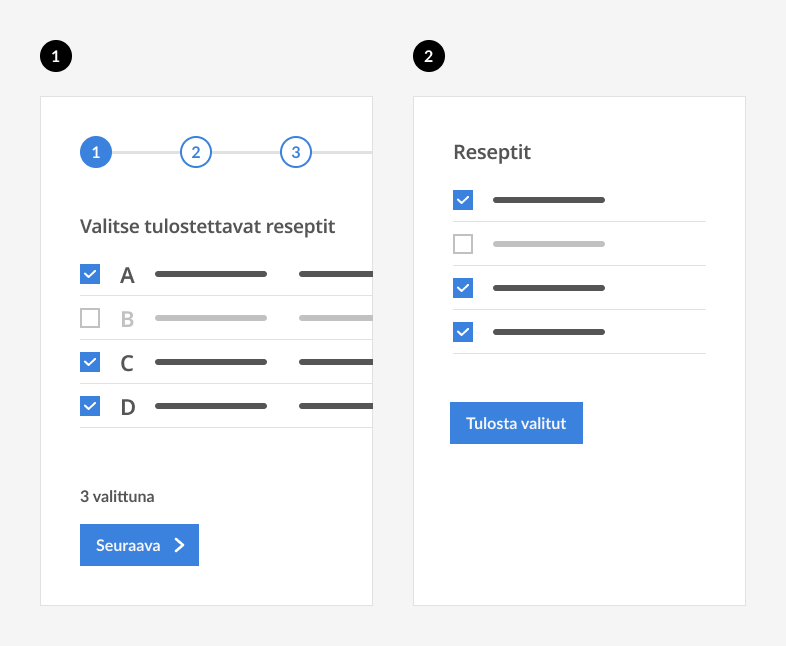
Valintapolun prosessi rakentuu tietyn tehtävän suorittamisen ympärille. Käyttäjälle tulee alusta asti olla selvää, mikä on valintapolun käyttötarkoitus (esim. valittujen reseptien uusiminen).
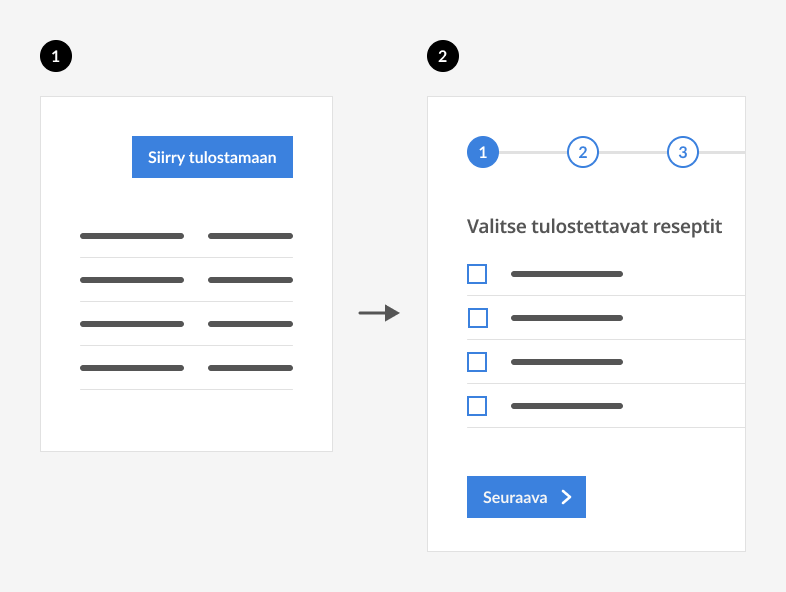
Vaiheistetun monivalinnan voi yleensä erottaa itsenäiseksi valintapolukseen erillisen näkymän avulla.
Vaihtoehtoisesti valintapolun voi myös yhdistää “yleisempään” näkymään: esimerkiksi verkkokaupoissa ostamista ei erotella erillisiin katselu- ja ostamisnäkymiin, vaan ostaminen on osana sivuston keskeistä toimintoa.
Seuraavaksi käyttäjälle tulee esittää näkymä, jossa valinnat tehdään.
Käyttäjän kannalta on tärkeää, että tarjotut vaihtoehdot muodostavat selkeästi rajatun kokoelman. Esimerkiksi jos valintapolun tavoite on reseptien uusiminen, valintalistan tulee koostua pelkästään resepteistä. Jos listauksessa näytettäisiin reseptien lisäksi myös esimerkiksi lähetteitä, kaikille valinnoille yhteisen toiminnon tekeminen muuttuisi mahdottomaksi.
Listauksen muoto riippuu näytettävästä tiedosta. Tyypillisesti valintakorin listauksessa käytetään joko taulukkoa tai korttimaista esitystapaa.
Valintalistauksen voi esittää joko samassa näkymässä valintatilassa tai erillisessä valintanäkymässä.
Valintatilalla tarkoitetaan listausnäkymän “aktiivista” toimintatilaa, joka mahdollistaa valintojen tekemisen.
Valintatilalla vältetään tarve useammille erillisille sivuille. Valintatilan haasteena on käyttöliittymän selkeyden säilyttäminen, kun näytettävät elementit muuttuvat käyttäjän siirtyessä valintatilaan (esim. taulukkoon ilmestyy jokaiselle riville valintaruutu).
Valintatilaa voidaan soveltaa myös yksivaiheisen monivalinnan toteuttamiseen.
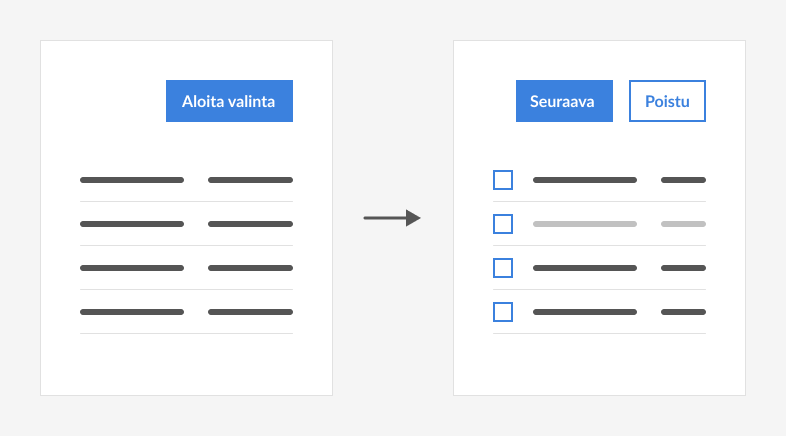
Erillinen valintanäkymä mahdollistaa valintapolun listauksen toteuttamisen siten, että käyttäjälle näytetään vain valintojen tekemisen kannalta olennaiset tiedot ja valintojen tekemiseen liittyvät toiminnot (esim. valintaruudut).
Erillisessä valintanäkymässä voi esimerkiksi piilottaa käyttöliittymästä prosessin kannalta epäolennaiset navigaatioelementit.
Erillinen näkymä voi olla oma sivunsa tai modaali muun sisällön päällä.
Vaihtoehdot esitetään tyypillisesti valintaruutujen (Checkbox) avulla. Valintojen tekeminen Checkboxeilla on yleinen konventio, jonka käyttäjät tunnistavat muista yhteyksistä.
Checkbox-komponentin aktiivisen tilan korostuksen tukena voi käyttää myös muita visuaalisia vihjeitä. Valittuina olevia elementtejä voi tarvittaessa korostaa myös esimerkiksi reunaviivan tai värisävyn avulla.
Valinnan esittäminen korteissa.
Valinnan esittäminen taulukossa.
Kun käyttäjä on valinnut haluamansa elementit listasta, käyttäjälle tulee näyttää yhteenveto valinnoista.
Tyypillisin esimerkki valintojen yhteenvedosta on verkkokaupoissa käytettävä ostoskori, joka näyttää valitut ostokset ennen kuin käyttäjä siirtyy täyttämään maksutietoja.
Yhteenveto on tärkeä varsinkin silloin, kun vaihtoehtoja on runsaasti ja käyttäjä tekee valintoja useassa eri näkymässä (esim. useasta sivusta koostuva lista).
Esimerkiksi tilanteessa jossa valintalistaus koostuu useasta sivusta, yhteenvetonäkymä mahdollistaa elementtien tarkastelun ilman, että käyttäjän tarvitsee navigoida kaikkien sivujen läpi uudestaan.
Yhteenvetonäkymän toiminnallisuudet:
Valintojen yhteenvedon voi esittää joko sisällön vieressä näkyvänä kelluvana valintakorina tai erillisenä sivuna.
Kelluva valintakori toimii tehokkaimmin leveillä näytöillä, kun sisällön vieressä on tarpeeksi tilaa elementin näyttämiseen.
Kapeammissa mobiilinäkymissä valintakorin voi piilottaa painikkeen taakse. Käyttäjä voi tällöin tarkastella valintakoria modaalinäkymässä, joka aukeaa muun sisällön päälle (overlay).
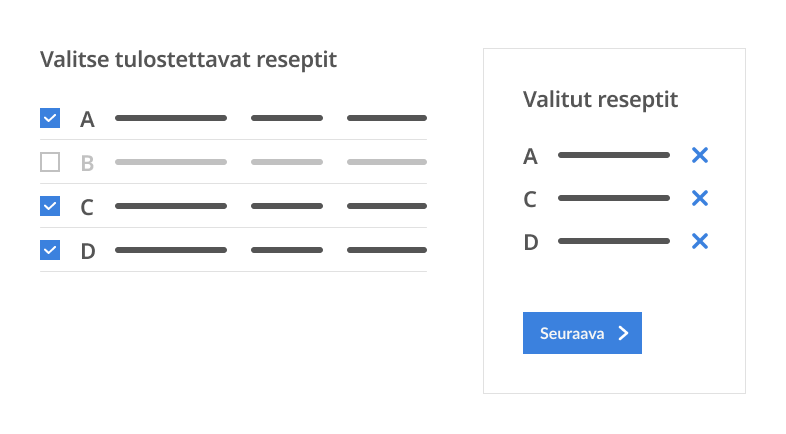
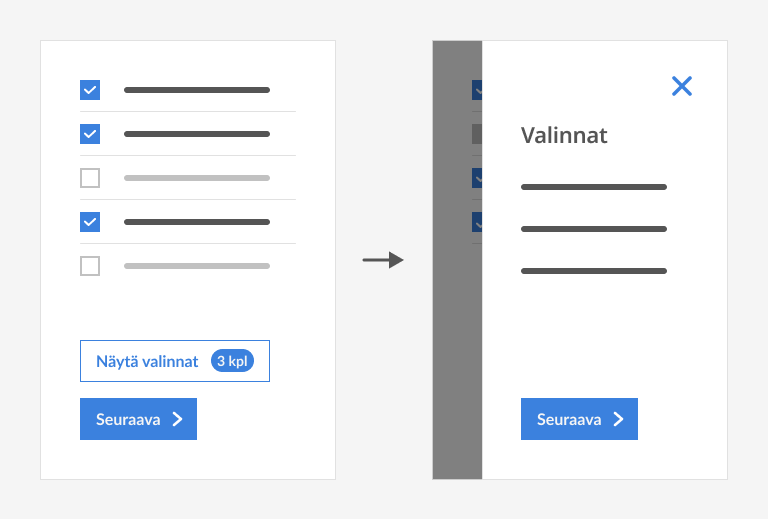
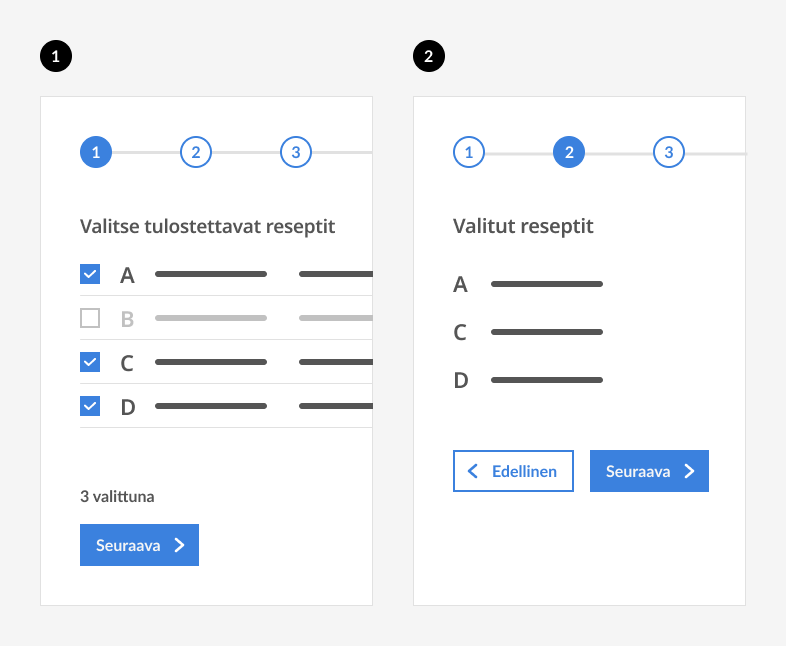
Käyttäjän tekemät valinnat voi näyttää kelluvan valintakorin sijaan myös erillisellä sivulla.
Erillinen sivu saattaa tilanteesta riippuen olla selkeämpi valittujen elementtien tarkasteluun. Toisaalta tämä malli tuo yhden vaiheen lisää valintapolun prosessiin.
Erillisellä sivulla näytettävä valintalista on listauksen vieressä kelluvaa valintakoria selkeämpi ratkaisu sellaisissa tilanteissa, kun käyttäjän tekemien valintojen määrä on todennäköisesti suuri.
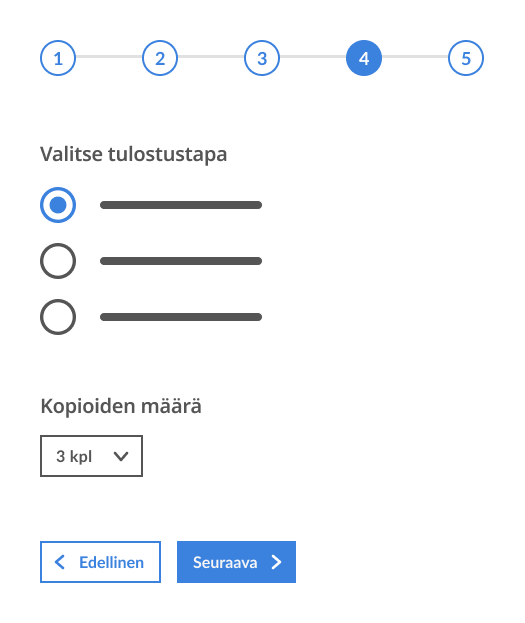
Valintojen tekemisen ja tarkastamisen jälkeen käyttäjä määrittää valintoja koskevat parametrit. Esimerkiksi reseptien uusiminen voi sisältää useita parametrejä (esim. uusimispyynnön vastaanottaja, vahvistustiedon vastaanottaminen tekstiviestitse).
Parametrien määrittämisvaiheessa käyttäjälle tulee tarjota mahdollisuus palata valintojen muokkaukseen ilman, että tietoja katoaa.
Myös tässä vaiheessa kannattaa näyttää yhteenveto tehdyistä valinnoista esimerkiksi valintakorissa tai haitarissa. Näin tieto valinnoista kulkee mukana koko prosessin läpi.
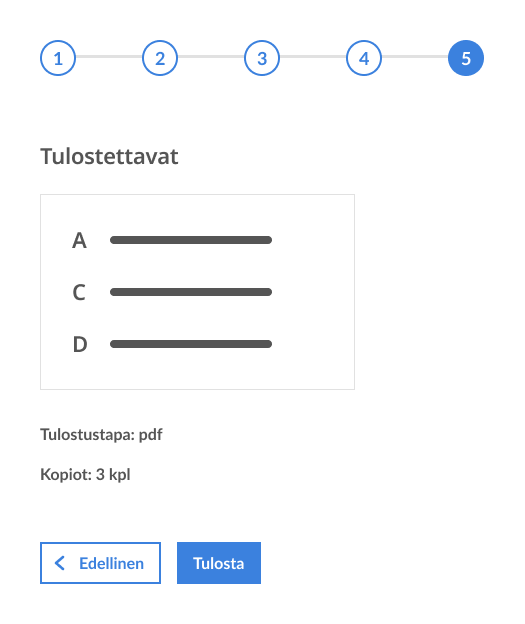
Ennen prosessin päättämistä käyttäjälle tulee näyttää yhteenveto, joka toimii varmistuksena tehdyistä valinnoista ja niihin liittyvistä parametreistä. Varmistusvaiheen yhteenvedossa näytetään valintapolun oleellisimmat tiedot:
Lisäksi käyttäjän pitää pystyä palaamaan takaisin edellisiin vaiheisiin ennen toiminnon loppuun suorittamista (esim. reseptin uusimispyynnön lähettäminen). Vaihe päättyy toiminnon suorittamiseen.
Valintapolun lopuksi käyttäjälle näytetään vahvistus toiminnon onnistumisesta. Olennaisinta on, että käyttäjälle on selkeää, että prosessi on päättynyt.
Vahvistuksen voi esittää käyttämällä esimerkiksi Result-komponenttia.